건설 All-in-One 사용 가이드 시리즈
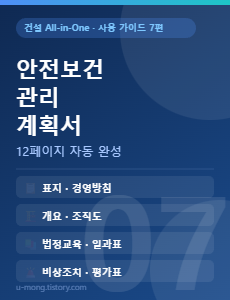
도구 허브에서 각종 계획서 → 안전보건관리계획서를 클릭하면 작성 화면이 열립니다.
총 12페이지 구성이며, 화면 좌측 사이드 패널에서 인적사항·색상·로고를 설정합니다.
01 — 페이지 구성
- 표지
- 안전보건 방침 (경영방침)
- 공사 개요 · 안전관리 조직도
- 각 직위의 목적 · 임무 ①
- 각 직위의 임무 ② · 안전교육 계획
- 법정 안전보건교육
- 월별·주간 안전교육 계획표
- 자체 안전활동 일과표
- 훈련참석자 서명부
- 비상조치계획 — 체계도·처리절차
- 비상조치계획 — 응급조치·사고보고
- 자체 안전보건 평가표
02 — 공사 정보 자동 입력
착공준공서류에 공사 개요를 입력한 적이 있다면, 이 페이지를 열었을 때 아래 항목이 자동으로 채워집니다.
- 공사명, 현장 위치, 계약 기간
- 업체명, 대표자명
- 현장대리인 이름·직위·연락처
- 안전관리자 이름·직위·연락처 (착공준공서류의 설정 연동)
- 발주처 감독관 연락처
착공준공서류를 먼저 작성한 뒤 이 도구를 열면 공사 정보를 다시 입력할 필요가 없습니다.
03 — 사이드 패널 입력
좌측 패널에서 직접 입력하거나 수정할 수 있는 항목입니다.
현장대리인 — 이름 / 직위 / 연락처
안전관리자 — 이름 / 직위 / 연락처
관리감독자 / 시공지원 / 품질환경 — 각 담당자 이름 입력 → 3페이지 조직도에 자동 반영
04 — 포인트 색상 · 로고
좌측 패널 포인트 색상 카드에서 컬러 피커를 클릭하면 계획서 전체 강조 색상을 변경할 수 있습니다.
회사 로고 카드의 업로드 영역을 클릭하면 이미지를 추가합니다. 업로드 후 크기 슬라이더로 크기를 조절합니다. 로고는 표지와 각 페이지 하단에 표시됩니다.
05 — 본문 내용
경영방침(2페이지), 목적·임무(4·5페이지), 법정교육 표(6·7·8페이지), 비상조치계획(10·11페이지)의 본문 내용은 미리 작성된 고정 텍스트입니다.
현재 버전에서는 본문 직접 편집을 지원하지 않습니다. 추후 업데이트를 통해 지원될 수 있습니다.
06 — 평가표 (12페이지)
12페이지 자체 안전보건 평가표에서 각 항목의 결과 열 드롭다운을 클릭하여 적정 / 부적정 / " 중에서 선택합니다.
07 — 페이지 이동 · 인쇄
좌측 패널 상단 페이지 이동 · 인쇄 드롭다운에서 원하는 페이지를 선택하면 해당 페이지로 이동합니다.
우측 🖨 아이콘을 클릭하면 선택한 페이지만 인쇄됩니다.
전체 12페이지를 한 번에 출력하려면 상단 🖨 전체인쇄 버튼을 사용합니다.
08 — 💾 저장 / 📂 불러오기
입력한 내용(인적사항·색상·로고)은 브라우저에 자동저장됩니다. 페이지를 닫았다가 열어도 유지됩니다.
다른 기기에서 작업하거나 브라우저 데이터가 초기화될 수 있는 경우에 대비해 상단 💾 저장 버튼으로 .json 파일을 미리 저장해 두세요. 나중에 📂 불러오기로 파일을 선택하면 작업 내용이 복원됩니다.
09 — 산업재해율확인서
상단 🔗 산업재해율확인서 버튼을 클릭하면 한국산업안전보건공단(KOSHA) 포털로 이동합니다.
12페이지 평가표 항목 12번(산업재해 현황)에 필요한 자료를 이 사이트에서 발급받습니다.
10 — 초기화
상단 ↺ 초기화 버튼을 클릭하면 모든 입력 내용이 초기 상태로 돌아갑니다.
초기화 전 💾 저장으로 먼저 백업하세요.
다음 편에서는 공사 사진대지 작성 방법을 안내합니다.
이 글은 [건설 All-in-One 사용 가이드] 시리즈입니다.
'사용 가이드' 카테고리의 다른 글
| [유틸리티] 비율 스크린샷 사용법 — 화면을 원하는 비율로 정확히 잘라 저장 (0) | 2026.04.24 |
|---|---|
| [사용 가이드 8편] 공사 사진대지 작성법 (0) | 2026.04.23 |
| [유틸리티] ZIP 압축 사용법 — 파일·폴더를 한 번에 압축 (0) | 2026.04.22 |
| [유틸리티] PDF 편집도구 사용법 — 합치기·분리·이미지 변환 (0) | 2026.04.22 |
| [사용 가이드 6편] 준공신고서·준공검사원·하자보수각서·대금청구서 작성법 (0) | 2026.04.21 |


