건설 All-in-One 사용 가이드 시리즈
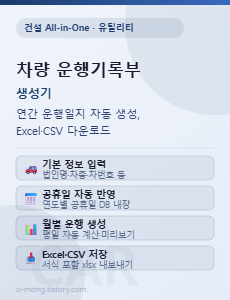
별도 설치나 회원가입 없이 브라우저에서 바로 사용할 수 있는 업무용 차량 운행기록부 생성기를 안내합니다.
도구 화면 좌측 사이드바의 실무 도구 그룹에서 🚗 차량 운행기록부 카드를 클릭하거나, 아래 링크로 바로 접속할 수 있습니다.
차량운행일지 생성기
xn--z69a950boud0sah0a.kr
Excel 다운로드는 브라우저에서 xlsx 생성 라이브러리를 외부에서 불러오기 때문에 인터넷 연결이 필요합니다. 완전 오프라인 환경이면 CSV 다운로드를 사용하세요. 다운로드한 파일은 둘 다 Excel로 열립니다.
01 — 기본 정보 입력
상단 기본 정보 입력 카드에서 아래 항목을 채웁니다.
- 연도 — 운행기록부를 생성할 연도 선택
- 전년 12월 31일 계기판 km — 해당 연도 시작 시점의 주행거리 (시작점)
- 올해 12월 31일 계기판 km — 해당 연도 종료 시점의 주행거리 (종점)
- 법인명 — 사업자 법인 이름
- 사업자등록번호
- 차종 — 예: 싼타페, 카니발
- 자동차등록번호 — 예: 123호4567
입력 후 ▶ 생성 버튼을 클릭합니다.
02 — 공휴일 확인 및 편집
도구에는 연도별 공휴일이 미리 내장되어 있습니다.
신정·삼일절·어린이날·현충일·광복절·개천절·한글날·성탄절과 설날·추석·부처님오신날 등 음력 공휴일이 포함되어 있습니다.
공휴일 목록을 직접 수정할 수 있습니다.
- 삭제 — 각 공휴일 태그의 ✕ 버튼 클릭
- 추가 — 날짜 입력란에 날짜를 선택하고 공휴일 이름을 입력한 뒤 + 추가 클릭
선거일 등 임시 공휴일은 자동으로 반영되지 않으니 직접 추가하세요.
03 — 결과 확인
생성 버튼을 누르면 아래 결과가 표시됩니다.
통계 요약 — 연간 총 운행일수·근무일수·휴일·주행거리 합계를 한눈에 확인합니다.
월별 요약 테이블 — 월별 운행일수와 주행거리를 표로 정리합니다.
전체 운행 내역 미리보기 — 날짜별 요일·운행 여부·주행거리가 전체 목록으로 표시됩니다. 공휴일·주말은 붉은 색으로 구분됩니다.
04 — 다운로드
결과 카드의 버튼으로 파일을 내려받습니다.
- 📥 Excel 다운로드 (.xlsx) — 서식이 포함된 xlsx 파일로 저장. xlsx 생성 라이브러리를 외부에서 불러오므로 인터넷 연결이 필요합니다.
- 📄 CSV 다운로드 — 외부 라이브러리 없이 생성되므로 완전 오프라인에서도 사용 가능. Excel로 열 수 있습니다.
다운로드 위치
저장된 파일은 사용 중인 브라우저의 다운로드 폴더에 저장됩니다.
이 글은 [건설 All-in-One 사용 가이드] 시리즈입니다.
'사용 가이드' 카테고리의 다른 글
| [사용 가이드 10편] 산안/환경/안전 사용내역서 작성법 (0) | 2026.04.28 |
|---|---|
| [사용 가이드 9편] 한글(HWPX) 양식 연동 사용법 (0) | 2026.04.27 |
| [유틸리티] 비율 스크린샷 사용법 — 화면을 원하는 비율로 정확히 잘라 저장 (0) | 2026.04.24 |
| [사용 가이드 8편] 공사 사진대지 작성법 (0) | 2026.04.23 |
| [사용 가이드 7편] 안전보건관리계획서 작성법 (2) | 2026.04.23 |


