건설 All-in-One 사용 가이드 시리즈
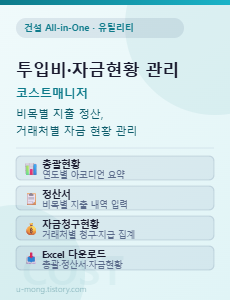
현장에서 발생하는 투입비를 비목별로 기록하고, 거래처별 자금 청구·지급 현황을 한눈에 파악할 수 있는 도구입니다.
상단 탭에서 화면을 전환합니다.
- 총괄현황 — 공사기간 전체의 월별·연도별 투입비 요약
- 정산서 — 월별 세부 지출 내역 입력
- 자금청구현황 — 정산서 데이터를 거래처별로 자동 집계한 청구·지급 현황
01 — 공사 기본정보 입력
왼쪽 패널에서 공사 기본정보를 입력합니다.
- 공사명 / 현장주소 / 발주처 / 시공사 / 현장대리인 — 직접 입력합니다.
- 공사기간 — 착공일과 준공일을 입력하면 정산서의 월별 탭이 자동으로 생성됩니다.
- 공급가액 / 계약금액(VAT포함) — 둘 중 하나를 입력하면 나머지와 부가세액(10%)이 자동으로 계산됩니다.
공사기간을 먼저 입력한 뒤 정산서 탭으로 이동하면 월별 탭이 모두 준비된 상태로 시작됩니다.
02 — 총괄현황 탭
공사기간 전체 투입비를 연도별 아코디언으로 펼쳐 봅니다.
- 연도 헤더를 클릭하면 해당 연도의 월별 내역이 펼쳐지거나 닫힙니다.
- 각 월의 비목별(자재비·노무비·장비비·외주비·기타·제경비) 청구액·지급액·미지급액이 표시됩니다.
- 손익 — 계약금액 대비 최종 월 누계 지출 기준의 손익 금액과 이익률이 우측 상단에 자동으로 표시됩니다.
- 결재란 직함(담당·부장·이사·대표)을 클릭하면 직접 수정할 수 있습니다.
03 — 정산서 탭
월별 지출 내역을 입력하는 핵심 화면입니다.
월 탐색 상단 이전 / 다음 버튼으로 정산 월을 이동합니다. 현재 열린 월은 가운데에 표시됩니다.
입력 칸 구성 각 비목 행에 아래 항목을 입력합니다.
- 거래처 — 업체명 또는 개인명
- 항목 — 품목명 또는 작업 내용
- 공급가액 — 부가세 제외 금액
- V.A.T — 부가세
- 계 — 공급가액 + VAT (또는 직접 입력)
- 지출액 — 실제 지급한 금액
- 잔액(미지출) — 계 − 지출액 자동 계산
- 비고 — 메모
- 세금계산서 — 세금계산서 발행일 선택
비목별 안내
- 자재비 / 장비비 / 외주비 — 거래처·항목·금액을 자유롭게 입력합니다.
- 노무비 — 거래처란에 노무비 힌트(직종명 등)가 표시됩니다. 클릭하면 사라지고 직접 입력합니다.
- 기타 — 법카·전도금 등 구분, 식대·간식 등 항목 힌트가 표시됩니다.
- 제경비 (관리비) — 계약보증수수료·보증보험료 등 현장 관리비를 입력합니다.
행 추가 · 삭제 소계 행 오른쪽 + 버튼으로 행을 추가하고, 각 행 끝의 − 버튼으로 해당 행을 삭제합니다.
자동 계산
- 각 비목 소계, 공사비 소계, 제경비 계, 합계가 자동으로 계산됩니다.
- 손익 — 합계 대비 계약금액의 차이와 매출액 대비 이익률이 표 하단에 자동 표시됩니다. 흑자는 빨간색(△), 적자는 파란색(▽)으로 표시됩니다.
04 — 자금청구현황 탭
정산서에 입력한 거래처별 금액을 자동으로 집계합니다. 별도로 입력하지 않아도 정산서 저장 즉시 반영됩니다.
집계 내용
- 비목별(자재비·노무비·장비비·외주비·기타·제경비) 소계, 전체 합계가 자동 계산됩니다.
- 청구액 — 정산서의 각 거래처 합계 금액이 자동 반영됩니다.
- 차감 — 보증금·선급금 등 차감 항목을 직접 클릭하여 입력합니다.
- 지급액 — 정산서의 기지급액이 자동 반영됩니다.
- 미지급액 — 청구액 − 차감 − 지급액을 자동 계산합니다.
직접 입력 가능한 칸 각 거래처 행에서 아래 항목을 직접 클릭하여 입력할 수 있습니다.
- 사업자번호 / 은행 / 계좌번호 / 연락처 / 비고 / 차감
요약 정보 표 하단 요약 행에서 두 항목을 직접 입력합니다.
- 예상 실행금액 — 공사 완료 시 예상되는 총 지출액
- 총 투입금액 — 청구액 합계가 자동 반영됩니다
입력하면 예상이익률과 투입률이 자동 계산되어 표시됩니다.
05 — 색상 팔레트
상단 🎨 색상 버튼을 클릭하면 색상 패널이 열립니다.
각 항목 옆의 색상 선택기를 클릭하여 원하는 색으로 변경합니다. 변경 즉시 미리보기와 Excel 출력에 동시에 적용됩니다.
색상 패널 우측 상단 ↩ 초기화 버튼으로 기본 색상으로 돌아갈 수 있습니다.
06 — 결재란
총괄현황·정산서 상단 결재란의 직함(담당·부장·이사·대표)을 직접 클릭하여 수정할 수 있습니다.
수정한 직함은 모든 탭의 문서에 동시에 적용됩니다.
07 — 저장 · 불러오기
왼쪽 패널 💾 저장 버튼을 클릭하면 모든 입력 내용이 .json 파일로 저장됩니다.
다음 방문 시 📂 불러오기 버튼으로 파일을 선택하면 이전 작업이 복원됩니다.
입력 내용은 브라우저에 자동저장되므로, 같은 기기에서 재방문하면 이전 작업이 이어집니다. 다른 기기에서 사용하거나 장기 보관 시에는 반드시 저장 버튼으로 파일을 백업하세요.
🗑 초기화 버튼을 클릭하면 모든 입력 내용이 삭제됩니다. 되돌릴 수 없으므로 저장 후 사용하세요.
08 — Excel 다운로드
- 📥 총괄 다운로드 — 총괄현황·월별 정산서·자금청구현황 세 종류를 하나의 Excel 파일로 저장합니다.
- 📥 정산서 다운로드 — 월별 정산서만 Excel 파일로 저장합니다.
이 글은 [건설 All-in-One 사용 가이드] 시리즈입니다.
'사용 가이드' 카테고리의 다른 글
| [유틸리티] 입찰 계산기 사용법 (0) | 2026.06.12 |
|---|---|
| [사용 가이드 13편] 각종 일지 양식 작성법 (0) | 2026.05.11 |
| [사용 가이드 12편] 예정표 작성법 (0) | 2026.05.06 |
| [사용 가이드 11편] 노무비 관련 서류 작성법 (0) | 2026.04.30 |
| [사용 가이드 10편] 산안/환경/안전 사용내역서 작성법 (0) | 2026.04.28 |


